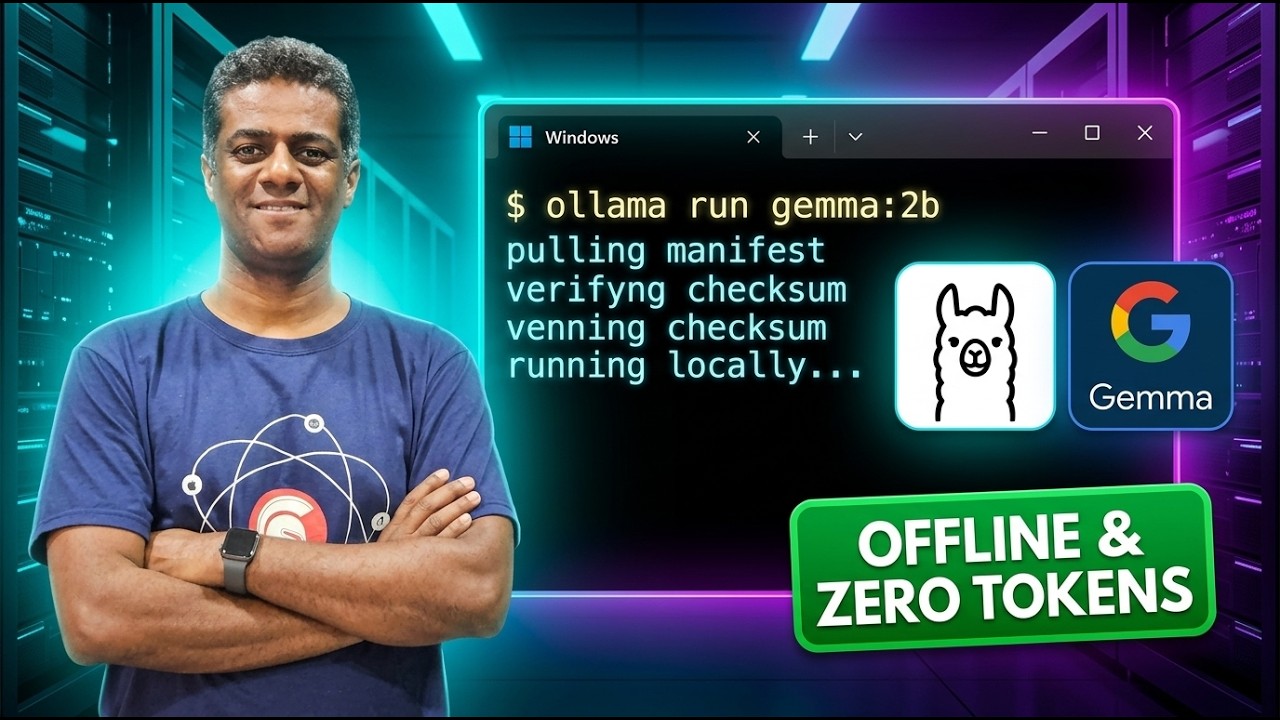
Imagine poder usar os mesmos tipos de modelos de inteligência artificial (os famosos LLMs) que os grandes provedores oferecem, mas rodando dentro do seu próprio computador, sem depender da internet para cada resposta. É exatamente isso que o Ollama permite, e a instalação no Windows é bem mais simples do que parece.
Neste post vamos seguir o mesmo caminho do vídeo, passo a passo, com calma. Você pode assistir primeiro e depois usar o texto como roteiro de consulta.
O que você vai aprender
- O que é o Ollama e para que ele serve;
- Como baixar e instalar o Ollama no Windows;
- Como conferir se a instalação deu certo;
- Como baixar um modelo de IA e conversar com ele;
- O que muda (para melhor e para pior) quando a IA roda localmente.
O que é o Ollama?
O Ollama é um projeto de código aberto que permite rodar modelos de linguagem de forma local, ou seja, na sua máquina. Pense nele como um “gerenciador” de modelos de IA: você baixa o modelo que quiser, e o Ollama cuida do resto.
Passo 1: baixar o instalador
Abra o navegador e pesquise por Ollama. O primeiro resultado é o site oficial do projeto, o ollama.com. Lá, entre na opção de download e escolha a versão para Windows.
O instalador tem aproximadamente 1 GB, então pode levar alguns instantes, dependendo da sua conexão.
Passo 2: instalar
Execute o arquivo baixado. A instalação é um assistente (wizard) bem simples: basta clicar no botão Install e aguardar. O Ollama faz praticamente tudo sozinho.
Ao terminar, ele oferece a criação de uma conta no Ollama. Como a ideia aqui é usar tudo localmente, escolha a opção No thanks, I will use Ollama locally (algo como “não, obrigado, vou usar o Ollama localmente”).
Passo 3: conferir se funcionou
Abra o Prompt de Comando do Windows e digite:
ollama --versionSe ele mostrar o número da versão instalada, está tudo certo. Você também vai notar o ícone do Ollama na bandeja do sistema (perto do relógio do Windows).
Uma olhada rápida nas configurações
Clicando com o botão direito no ícone da bandeja e abrindo Settings, você encontra opções como o local onde os modelos serão guardados, o tamanho do contexto e autorizações automáticas. Há também uma opção que habilita o uso de modelos e busca online. No vídeo, eu desmarquei essa opção, porque a ideia é trabalhar 100% local.
Passo 4: escolher e baixar um modelo
No site do Ollama existe uma página de Models com uma lista impressionante de modelos. No vídeo escolhi o Gemma 4 12B, um modelo do Google que trabalha com texto e imagens. Cada modelo tem várias versões de tamanhos diferentes, então vale conferir qual cabe na sua máquina.
A dica mais prática: role a página do modelo até o final. O próprio site mostra o comando pronto para baixar e executar aquela versão. Basta copiar esse comando e colar no Prompt de Comando. Para o Gemma 4 12B, o comando usado foi este:
ollama run gemma:4-12bNo caso do modelo que usei, o download foi de cerca de 7,4 GB. Quando terminar, o modelo já aparece disponível no Ollama Chat (a janela de conversa do Ollama), pronto para ser selecionado.
Passo 5: testando com um código Delphi
Para um teste mais realista, pedi ao modelo um código Delphi que exibisse uma mensagem de boas-vindas ao Ollama usando o MessageDlg. Ele devolveu duas opções: uma com o simples ShowMessage e outra com o MessageDlg, além de uma explicação dos componentes usados e de como aplicar no projeto.
Vale a pena? O que muda ao rodar localmente
Aqui vale um parêntese importante. Ao usar o modelo localmente, eu não estou consumindo o serviço do Google. Isso evita o custo dos tokens, mas troca esse custo por outro: o processamento da sua própria máquina.
- A favor: sem pagar tokens e com tudo rodando na sua máquina;
- Contra: exige uma máquina bem potente. No meu teste, o modelo levou 83 segundos pensando antes de responder, e os coolers do notebook aceleraram bastante, e olha que não é uma máquina ruim.
Por isso, uma boa estratégia é começar com uma versão menor do modelo e só subir de tamanho se a sua máquina aguentar bem.
Resumindo
- Baixe o Ollama em ollama.com e instale pelo assistente;
- Confira com
ollama --versionno Prompt de Comando; - Escolha um modelo na página de Models e copie o comando de execução;
- Converse com o modelo no Ollama Chat;
- Lembre-se: sem custo de tokens, mas com custo de processamento local.
Continue aprendendo
Se você quer levar a inteligência artificial para dentro do seu dia a dia com Delphi e RAD Studio, estes conteúdos combinam com este post:
- KAI 1.1.1: turbina a Inteligência Artificial local no RAD Studio, para ver as melhorias no uso de modelos locais de IA no RAD Studio;
- KAI primeiras impressões: guia prático de GetIt, configuração e prompts, para dar os primeiros passos com o KAI;
- O KAI 1.1 mudou tudo, para entender a grande atualização de IA do RAD Studio;
- KAI, agente de IA ativo no RAD Studio, para conhecer o agente de IA da IDE;
- DeepSeek R1 disponível no Delphi via GetIt, outro caminho para usar IA no seu ambiente.
Gostou? Deixe o seu comentário contando qual modelo você pretende testar e compartilhe com quem também quer aprender a usar IA no Delphi. Até o próximo post!
3 Replies to “Como instalar o Ollama no Windows e rodar IA offline, sem pagar tokens”