A tecnologia não para e o ecossistema está evoluindo rápido demais! Hoje a gente vai aproveitar que a Embarcadero lançou uma versão nova do KAI, a versão 1.1.1, que traz melhorias para a utilização de modelos locais. Nesta postagem vamos mostrar como você pode juntar esses dois mundos: a privacidade total e o custo zero da IA local com o poder do KAI integrado diretamente no seu RAD Studio.
O Vídeo: Tutorial Completo na Prática
Para quem é do time que gosta de “aprender fazendo” e quer acompanhar visualmente cada clique e configuração, eu preparei um vídeo detalhado mostrando tudo isso em ação. É o passo a passo completo para não ter erro de como configurar o Ollama com o KAI.
Assista ao vídeo abaixo para ver os detalhes:
No vídeo, você verá desde a conferência do serviço do Ollama rodando na máquina até a interação real dentro do RAD Studio, onde o modelo analisa um projeto completo e nos devolve informações precisas. É fantástico ver a IDE trabalhando sozinha com o modelo local!
Configurando o Ambiente: Ollama + RAD Studio
Configurar o seu ambiente local é simples e rápido. Vou te mostrar como preparar sua IDE agora mesmo:
Passo 1: Verificação do Ollama Antes de tudo, certifique-se de que o Ollama está ativo. Você pode procurar por ele no Menu Windows ou verificar o ícone na bandeja do sistema. Para validar, abra seu navegador e acesse:
👨🏽💻 http://localhost:11434
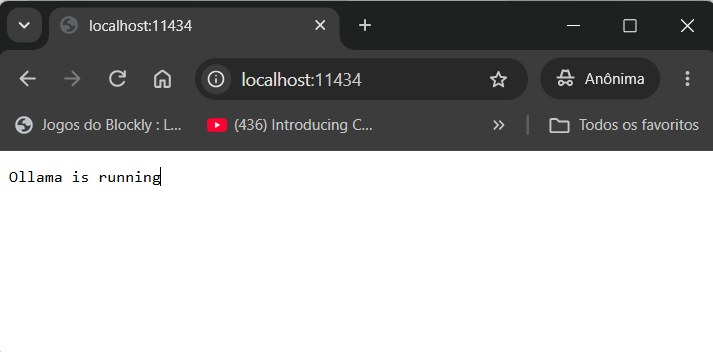
Se aparecer a mensagem confirmando que o Ollama está rodando, estamos prontos para o próximo passo!
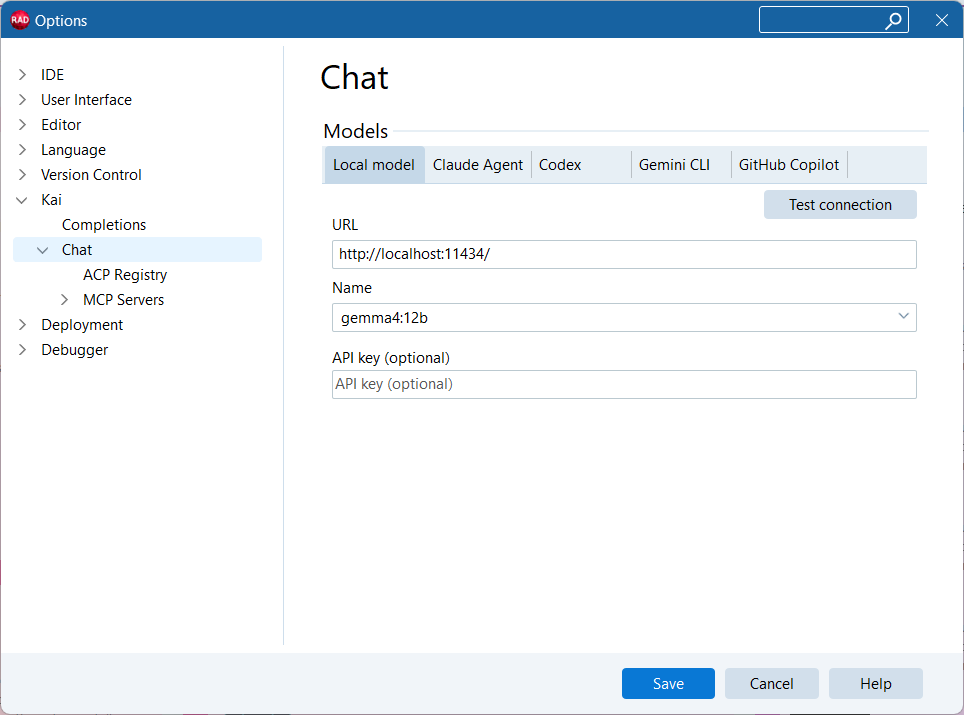
Passo 2: Configuração na IDE Com o RAD Studio aberto, vá até o menu: Tools > Options > KAI > Chat.
Passo 3: Conexão e Modelo Na aba Caixete, vamos configurar o acesso:
- No campo de endereço, cole a URL:
http://localhost:11434. - Clique no botão de teste de conexão.
- Assim que conectar, o KAI listará os modelos instalados (no meu exemplo, usei o Gemma 412B). Selecione o seu modelo e clique em salvar. (Dica: Se você usa o LM Studio, a lógica é a mesma, basta apontar para o endereço e porta que ele fornecer!)
O que mudou no KAI 1.1.1? (As Novidades Técnicas)
A versão 1.1.1 é uma atualização de manutenção de peso, focada em estabilidade e na expansão do uso de modelos locais. Confira o que chegou de novo:
- Integração Aprimorada: Melhor suporte para os engines Ollama e LM Studio, garantindo uma comunicação muito mais fluida entre a IDE e a IA.
- Fluxos “Agenticos” Poderosos: Agora o KAI suporta sequências mais longas de chamadas de ferramentas (tool calls). Isso significa que a IA consegue realizar tarefas complexas, como ler vários arquivos, analisar o contexto e sugerir mudanças em sequência de forma inteligente.
- Maior Confiabilidade: Melhorias significativas na criação de novos arquivos e na modificação de units existentes dentro do seu projeto.
- Refinamentos na Interface MCP: A página de configuração de MCP Tools agora exibe descrições longas corretamente e o comportamento de “Selecionar Tudo / Desmarcar Tudo” foi refinado.
- Ajuste Visual: Foi corrigida a exibição do cabeçalho das colunas das ferramentas MCP ao utilizar o Dark Theme na IDE. Agora fica tudo legível e bonito!
🗨️ Dica do Expert: O desempenho dos modelos locais depende do seu hardware e da "janela de contexto". Modelos maiores exigem mais RAM/VRAM, mas oferecem respostas muito mais profundas. Escolha o equilíbrio certo para sua máquina!
Demonstração Prática: “Descreva o Projeto”
Para testar o poder dessa versão, fiz um teste sensacional analisando um projeto real chamado “certificado client”, um app FireMonkey para Android. Abri o chat do KAI, selecionei a sessão local com o modelo Gemma 412B e mandei o comando:
“Descreva o projeto aberto. Preciso saber do que se trata.”
O resultado foi impressionante! Por ser um processamento local, o hardware é exigido ao máximo — você vai ouvir o cooler da máquina trabalhando forte! No meu teste, levou cerca de 4 minutos para processar. Pode parecer muito comparado à nuvem, mas lembre-se: foi 100% offline, com privacidade total do código e custo zero de tokens! O KAI identificou perfeitamente que era um app em Delphi para Android 64 bits e detalhou as funcionalidades. Show, né?
Vantagens do Modelo Local vs. Nuvem
Ainda está na dúvida? Veja essa comparação rápida:
| Característica | Modelo Local (Ollama/LM Studio) | Modelo Cloud (OpenAI/Anthropic) |
|---|---|---|
| Custo | Custo zero (usa seu hardware) | Pago por token (mensal ou pré-pago) |
| Privacidade | Total. O código não sai da sua máquina | Dados processados em servidores externos |
| Velocidade | Depende da sua CPU/GPU local | Geralmente mais rápido |
| Conexão | Funciona 100% offline | Exige internet estável |
| Configuração | Exige configurar o engine local | Requer apenas a chave de API |
Como Atualizar e Conclusão
Para rodar essa versão agora, abra o seu RAD Studio e vá no GetIt Package Manager. Procure por KAI e instale a versão 1.1.1. Vale lembrar: o release oficial foi em 15 de setembro, mas a disponibilidade pública geral aconteceu em 25 de setembro.
Essa atualização é um grande passo para quem quer o melhor da IA sem abrir mão da segurança dos seus dados.
Espero que você tenha gostado dessa novidade. Se curtiu, já sabe: deixa aquele joinha, compartilha com seu time de desenvolvedores e se inscreve para não perder nada do mundo Delphi!
Um grande abraço, muito sucesso nos seus códigos, e nos vemos no próximo post!