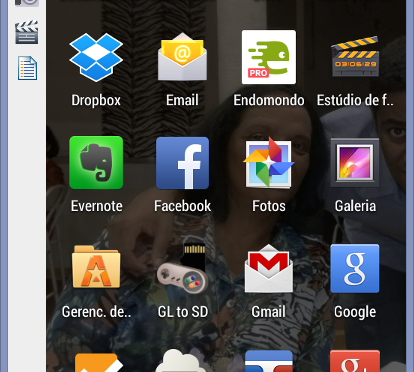
Diversas vezes ao temos a necessidade de compartilhar a tela do Android com o computador que estamos trabalhando, faça-o com Droid@Screen. Confira!
Situações a que se aplica
Imagine que você tenha que ministrar um treinamento acerca de um aplicativo que rode em dispositivo Android e que os participantes do treinamento visualizem a mesma tela que você. Fazendo o compartilhamento da tela do Android com o computador, esta pode ser projetada num data show solucionando assim o problema inicial.

Requisitos básicos
Para este compartilhamento funcione, você precisa que o computador com o qual iremos compartilhar a tela tenha nele instalados o Java JRE (ou SDK), Android SDK e os drivers USB referentes ao seu dispositivo Android (geralmente você consegue fazer esse download no site do fabricante do dispositivo).
Não vou me preocupar aqui com o processo de instalação dos downloads citados acima, tratam se processos relativamente simples e conhecidos uma vez que você encontra vários tutoriais sobre cada um deles na internet.
Deste ponto em diante só é aconselhável prosseguir caso já tenha instalados os downloads citados até aqui.
O Droid@Screen: download e execução
Primeiramente precisamos fazer o download do Droid@Screen, http://droid-at-screen.ribomation.com/download, salve o aplicativo no computador em uma pasta de sua preferência. Finalizado o download é hora de executar o Droid@Screen.
Execute o programa Droid@Screen da pasta onde você o salvou. Ao fazê-lo pela primeira vez o aplicativo solicitará que você informe o caminho do ADB (Android Debug Bridge) , veja a imagem abaixo:

Para o perfeito funcionamento, você neste momento deve localizar o aplicativo ADB.exe localizado no diretório platform-tools dentro diretório em que você instalou a Android SDK.
No meu caso, estou usando uma Android SDK já instalada pelo Delphi XE7, sendo assim o endereço do ADB.exe fica sendo:
C:\Users\Public\Documents\Embarcadero\Studio\15.0\PlatformSDKs\adt-bundle-windows-x86-20131030\sdk\platform-tools\adb.exe
Essa é a única configuração a ser feita. Conecte o dispositivo Android ao computador e aguarde o reconhecimento do mesmo, feito isso execute o Droid@Screen e note que o dispositivo já é listado pelo programa.
Simples, prático e intuitivo

Veja a tela do DroidAtScreen e note que é bastante intuitivo, os dispositivos são listados e você pode marcá-los como visíveis ou não.
 Fica então a dica! Espero que ajude!
Até a próxima!
Tudo funcionando, exceto que a imagem está em 75% (zoom). Necessitaria colocar em 25% ou 50%, mas não obecece minha ação em configurar para tanto.
De toda, forma, obrigado, pois percebi Pádua, naquela ocasião, que você tinha utilizado algo semelhante.
Abraços…
Retiro parte do questionamento. Está funcionando a 25%.
Laercio… quando fui testar aqui o Zoom, só consegui alterá-lo colocando a tela em “paisagem”, depois de alterado voltei para “retrato” e funcionou normalmente!
Em Pádua eu utilizei o Droid VNC Server, mas ele necessita root no dispositivo.
Achei interessante o DroidAtScreen, pois não utiliza exige root basta apenas ativar a Depuração USB.
Um abraço!